Simulatore Conto Termico 3.0: Come Funziona?

Una simulazione guidata passo passo per stimare incentivo e risparmio in base ai tuoi dati. Grazie al calcolatore otterrai risultati chiari, grafici e un confronto tra pompa di calore e pompa di calore con fotovoltaico.
Davide Radaelli
February 20, 2026
simulatore-conto-termico

1. Come funziona il Simulatore Conto Termico 3.0?

Con il nostro Simulatore Conto Termico 3.0 puoi stimare in pochi minuti l’incentivo ottenibile, il risparmio e l’impatto energetico, partendo da poche informazioni sul soggetto e sull’edificio.

Ti basta:

  • indicare il tuo profilo (Privato, Azienda, Ente del Terzo Settore, Pubblica Amministrazione)
  • inserire alcuni dati dell’edificio e dell’impianto esistente

Alla fine otterrai due risultati confrontabili:

  • uno relativo alla soluzione con la sola pompa di calore
  • uno relativo all’opzione con pompa di calore e fotovoltaico (quando applicabile)

Il software elabora una stima di:

  • incentivo stimato (valore indicativo e limite massimo stimato)
  • dimensionamento indicativo del nuovo generatore (potenza) e, se previsto, del fotovoltaico
  • risparmio annuale stimato
  • energia risparmiata e riduzione delle emissioni (stime indicative)
  • nello scenario con fotovoltaico: indicazione di autonomia energetica e confronto tra consumi e produzione (stime indicative)

Cosa ti serve per fare la simulazione?

  1. Tipologia di soggetto (Privato, Azienda, Ente del Terzo Settore, Pubblica Amministrazione)
  2. Indirizzo e area dell’edificio (selezione su mappa)
  3. Dati edificio (classe energetica, numero di piani)
  4. Impianto esistente e fascia di potenza
  5. Consumi annui

2. Quali step comprende il Simulatore Conto Termico 3.0?

1) Seleziona che tipo di soggetto sei

Per iniziare, scegli la categoria corretta: questo passaggio è fondamentale perché requisiti e regole possono cambiare in base al soggetto che richiede l’incentivo.

Puoi selezionare:

2) Specifica il tipo di ente o la dimensione dell’organizzazione

Dopo aver scelto la categoria, il simulatore ti chiede un dettaglio aggiuntivo per applicare in modo coerente regole e criteri legati al profilo selezionato. Ad esempio:

  • per Pubblica Amministrazione ed Enti del Terzo Settore: tipologia di istituzione (es. ospedale, scuola, casa di riposo, comune, altro)
  • per Azienda: dimensione (piccola / media / grande impresa)

3) Seleziona l’area dell’edificio su mappa

Inserisci l’indirizzo e usa la mappa per individuare l’edificio. Una volta tracciato il perimetro, il simulatore calcola la superficie in m² e ti chiede di confermare la selezione (oppure di ridisegnarla). L’area è un dato chiave per costruire dimensionamento e risultati.

4) Imposta morfologia e inclinazione della superficie, ed i dettagli dell’edificio

Dopo la selezione dell’area, puoi indicare la morfologia della superficie e l’inclinazione del tetto. Inserisci inoltre i dettagli dell’edificio, ad esempio classe energetica e numero di piani.

Morfologia e Dettagli dell'Edificio

5) Impianto esistente: caldaia o pompa di calore e fascia di potenza

Per stimare correttamente lo scenario di intervento, il simulatore ti chiede qual è l’impianto attuale e la potenza termica nominale del generatore esistente, scegliendo l’intervallo corretto (ad esempio ≤ 35 kW oppure > 35 kW; in alcuni casi la potenza può essere rilevante anche oltre soglie più alte, ad esempio 200 kW). Puoi selezionare, ad esempio:

  • Caldaia
  • Pompa di calore (aria/aria, aria/acqua, acqua/acqua)
  • Nessun impianto

Soglie di potenza ed esempi di fasce (input richiesto dal simulatore)
Elemento richiesto Unità Fascia/Soglia (come da esempio nel testo) A cosa serve nella simulazione
Potenza termica nominale del generatore kW ≤ 35 kW Selezione della fascia corretta per impostare lo scenario e calcolare i risultati
Potenza termica nominale del generatore kW > 35 kW Selezione della fascia corretta per impostare lo scenario e calcolare i risultati
Potenza termica nominale del generatore kW In alcuni casi rilevante anche oltre soglie più alte (esempio: 200 kW) Gestione di casi in cui la potenza può incidere anche oltre fasce standard

6) Inserisci i consumi annui e avvia la simulazione

Inserisci i consumi annui, utili per collegare la parte tecnica ai risultati economici ed energetici.

Nella schermata dedicata puoi inserire:

  • Consumo energetico annuo (kWh/anno)
  • Consumo gas annuo (Smc/anno)

Poi clicchi su “Avvia simulazione”: il software elabora i parametri e prepara i risultati.

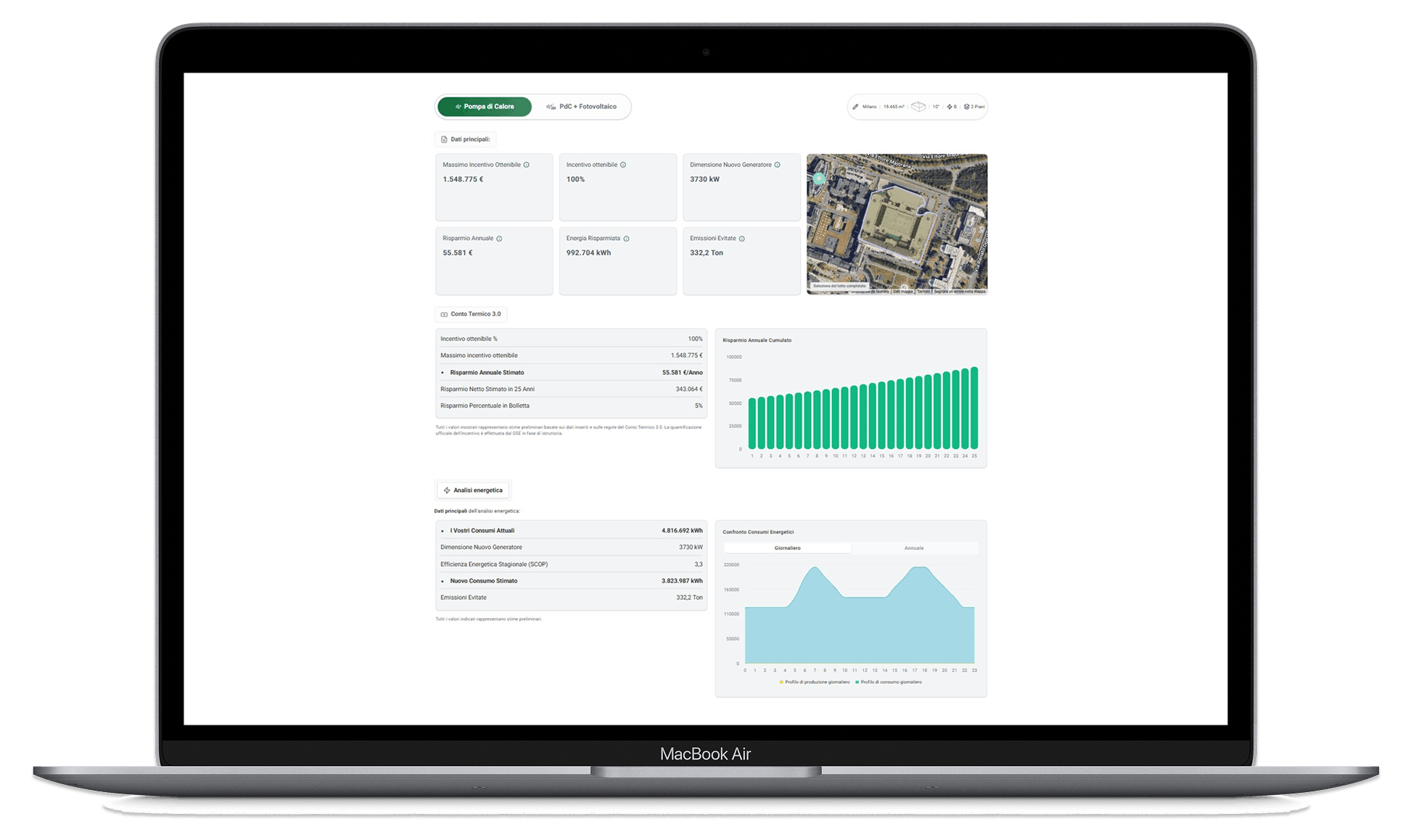
7) Risultati: incentivo Conto Termico 3.0 e confronto Pdc vs Pdc + Fotovoltaico

In pochi istanti ottieni una dashboard con riepilogo dei dati inseriti e grafici di supporto. Nei risultati puoi confrontare due scenari:

  • pompa di calore
  • pompa di calore + fotovoltaico

Dati principali

Nella parte alta trovi le principali metriche, tra cui:

  • incentivo stimato (valore indicativo) e limite massimo stimato
  • dimensione del nuovo generatore
  • risparmio annuale stimato
  • energia risparmiata (stima) ed emissioni evitate (stima)
  • nello scenario Pdc + FV: dimensione fotovoltaico e autonomia energetica (stime)

Sezione “Conto Termico 3.0”

Qui trovi un riepilogo focalizzato su incentivo e risparmio:

  • Risparmio annuale stimato
  • Risparmio percentuale in bolletta (stima)
  • Grafico di risparmio annuale cumulato (stima)

Analisi energetica e componenti impianto

Nella sezione di analisi puoi vedere:

  • consumi attuali e nuovo consumo stimato
  • indicazioni prestazionali (es. SCOP, quando disponibile come parametro di calcolo)
  • grafico di confronto dei consumi pre e post intervento.


Nello scenario pompa di calore + fotovoltaico
, la dashboard include anche:

  • energia elettrica prodotta (stima)
  • consumo effettivo da rete elettrica (stima)
  • tabella dedicata ai componenti dell’impianto

I risultati sono stime preliminari basate sui dati inseriti: l’ammissibilità e l’importo riconosciuto dipendono dalle verifiche e dalla documentazione di pratica. Anche le modalità di erogazione possono variare (ad esempio, in base alla potenza del generatore e all’importo complessivo dell’incentivo).

Contattaci

Il processo per richiedere un preventivo è semplice e veloce.

01
Lascia i tuoi contatti

Compila il form di contatto oppure utilizza il nostro simulatore fotovoltaico per una prima stima immediata.

02
Analizziamo le tue esigenze

Ti contattiamo per un breve confronto così da capire davvero di cosa hai bisogno.

03
Ricevi il Preventivo

Ti condividiamo il preventivo in modo che tu possa vautare la nostra proposta.

3. Perché usare il nostro simulatore Conto Termico 3.0?

Il simulatore è pensato per chi vuole capire in modo concreto incentivi e risultati attesi, senza perdersi in passaggi complessi. In pochi minuti ottieni una stima leggibile, con metriche e grafici che aiutano a confrontare gli scenari e a capire l’impatto economico ed energetico dell’intervento.

2.710+
Impianti Realizzati
Simulatore Conto Termico

I nostri servizi per il Conto Termico 3.0

Ti affianchiamo in tutte le fasi, dalla verifica di ammissibilità fino all’erogazione dell’incentivo, coordinando aspetti tecnici, economici e amministrativi.
1. Analisi preliminare di ammissibilità

Verifichiamo se l’intervento proposto rispetta i requisiti tecnici e normativi del Conto Termico 3.0.

2. Simulazione tecnico-economica

Elaboriamo una stima dettagliata dell’incentivo ottenibile, dei risparmi energetici e dei benefici economici.

3. Progettazione tecnica dell’intervento

Coordiniamo la progettazione degli interventi (pompe di calore, solare termico, sistemi ibridi, integrazioni).

4. Coordinamento fornitori e installazione

Gestiamo il rapporto con installatori e fornitori, assicurandoci che le soluzioni adottate siano conformi alla documentazione richiesta dal GSE.

5. Gestione della pratica GSE

Predisponiamo la documentazione seguendo l’iter fino all’istruttoria e alla validazione dell’incentivo.

6. Supporto fino all’erogazione dell’incentivo

Affianchiamo il cliente durante tutto il processo, rispondendo a eventuali richieste di integrazione del GSE.

Domande Frequenti

Cos’è il Simulatore Conto Termico 3.0 e cosa puoi calcolare?

expand more

Chi può utilizzare il Simulatore Conto Termico 3.0?

expand more

Il simulatore fornisce l’importo esatto dell’incentivo Conto Termico?

expand more

Quali dati sono necessari per effettuare la simulazione?

expand more

Perché il simulatore chiede di selezionare il tipo di ente o la dimensione dell’azienda?

expand more

Come viene utilizzata la mappa nella simulazione?

expand more

Qual è la differenza tra lo scenario “Pompa di calore” e “Pompa di calore + Fotovoltaico”?

expand more

Il simulatore calcola anche il risparmio nel lungo periodo?

expand more